
⋮ Obsah
Správa médií
https://www.dokuwiki.org/media_manager
(Správce médií)
Obrázky a další mediální soubory lze nahrávat a vkládat pomocí jednoduchého správce médií. Správce médií otevřete kliknutím na tlačítko  v panelu nástrojů při úpravě stránky. Pokud chcete spravovat média, ale nepotřebujete vkládat odkazy na média, můžete použít i správce médií na celé obrazovce.
Procházejte dostupné jmenné prostory kliknutím na jejich název v levém panelu. Jmenné prostory lze rozbalit kliknutím na tlačítko + vedle názvu jmenného prostoru.
Pro vložení obrázku na aktuální pozici kurzoru v okně pro úpravy stačí kliknout na název souboru nebo miniaturu obrázku v pravém panelu.
K nahrání souboru použijte formulář v pravém horním rohu. Volitelně můžete zadat nový název souboru. Ujistěte se, že přípona souboru zůstane správná! Pokud v názvu použijete nové jmenné prostory, budou automaticky vytvořeny.
Poznámka: Pokud administrátor povolil podporu ACL, může být nahrávání omezeno na určité uživatele. Uživatelé bez potřebných oprávnění formulář pro nahrávání neuvidí.
Konfigurace
Nejprve zkontrolujte, zda je v souboru php.ini povoleno „file_uploads“ a je nastaveno na hodnotu Zapnuto (On).
Pokud se při nahrávání souboru zobrazí zpráva "Upload denied. This file extension is forbidden!"1), je třeba upravit konfiguraci MIME.
Pokud je složka /tmp na vašem serveru připojena s volbou „noexec“, správce médií nebude schopen nahrávat soubory. Je nutné upravit „upload_tmp_dir“ v php.ini (globálně) nebo v souboru .htaccess.
Rozvržení
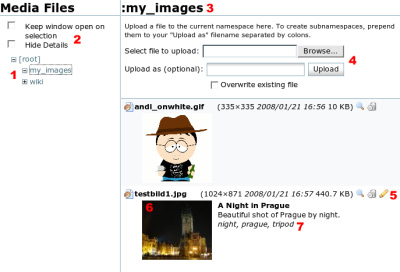
Snímek obrazovky zobrazuje správce médií.
Levá část obsahuje strom jmenných prostorů (1), kde můžete procházet existující jmenné prostory médií. Jmenné prostory médií jsou oddělené od jmenných prostorů stránek, ale obvykle kopírují jejich strukturu. Pomocí ikon + a - můžete rozbalovat a sbalovat hlubší hierarchie. Kliknutím na název prostoru se otevře jeho obsah v pravé části.
Nad stromem se nachází několik zaškrtávacích políček (2), která ovlivňují chování správce. Ve výchozím nastavení se správce zavře po výběru obrázku. Pokud chcete vložit více obrázků, můžete zde vypnout automatické zavírání. Pro lepší přehled v pravém panelu můžete skrýt podrobnosti seznamu médií. Obě volby se ukládají do cookie a prohlížeč si je bude pamatovat.
Nadpis v horní části pravého panelu vždy zobrazuje aktuálně vybraný jmenný prostor (3). Všechny nahrané soubory budou umístěny do tohoto prostoru.
Pod nadpisem se nachází formulář pro nahrávání (4). Tento formulář se zobrazí pouze tehdy, pokud máte potřebná oprávnění k nahrávání do aktuálního jmenného prostoru. Soubor, který chcete nahrát, můžete přejmenovat pomocí druhého textového pole. Pro vytvoření podjmenných prostorů je stačí přidat před název souboru. Přípony souborů, které lze nahrávat, se nastavují v konfiguraci MIME.
V kompatibilních prohlížečích můžete soubory přetáhnout do vyskakovacího okna a také můžete nahrávat více souborů najednou.
Pod formulářem pro nahrávání se zobrazí seznam dostupných mediálních souborů. Každý soubor má řádek s ikonou typu souboru, názvem souboru a několika tlačítky na panelu nástrojů (5). Dostupná tlačítka závisí na typu souboru a vašich oprávněních:
 | Zobrazit nebo stáhnout soubor |
 | Smazat soubor |
 | Upravit metadata souboru (pouze JPEG) |
Za souborem může následovat miniatura (6) a přehled metadat (7). Úprava EXIF a IPTC metadata metadat je podporována pouze pro JPEG soubory.
Problémy
Uživatelé nemohou nahrávat soubory
Pokud nevidí rozhraní pro přidávání médií, pravděpodobně jde o problém s oprávněními. Podívejte se na správce ACL, kde nastavíte oprávnění pro nahrávání a mazání médií v požadovaných jmenných prostorech.
Jak zvětšit maximální velikost pro nahrávaný soubor?
Jak vytvořit jmenné prostory médií?
Vytvoření nového jmenného prostoru je snadné – stačí přidat jeho název před název souboru. Např. :dokumenty:nazev_vaseho_souboru.doc vytvoří nový jmenný prostor dokumenty.
Pokud chcete jmenný prostor vytvořit přímo v souborovém systému, hledejte adresář data/media/.
Jak odstranit jmenné prostory médií
Odstraňte veškerý obsah ve jmenném prostoru a pak bude automaticky odstraněn.
Mohu uživatelům povolit přepsání souboru bez oprávnění k mazání?
Ne. Přepsání má stejný účinek jako smazání.
Jak spravovat stovky a více obrázků?
Pokud plochá struktura nestačí, můžete zavést další jmenné prostory v rámci aktuálního jmenného prostoru médií. Je v pořádku mít jmenné prostory médií, které neexistují jako prostory stránek.
Nastavení serveru je příliš restriktivní. Mohu použít tradiční uploader?
Momentálně to není možné.
Existuje záložní režim bez JavaScriptu a FS#2406 řeší jeho implementaci jako volitelnou možnost.
Jak přesunout mediální soubory do jiného jmenného prostoru
Zvažte použití pluginu Move.
Jak skrýt odkaz na správce médií pro neregistrované uživatele nebo uživatele s přístupem pouze pro čtení (výchozí šablona)
<?php
    if ($INFO['isadmin']) {
        tpl_action('recent', 1, 'li'); //poslední změny
        tpl_action('media', 1, 'li');  //správce médií
        tpl_action('index', 1, 'li');  //mapa stránek
    }
?>